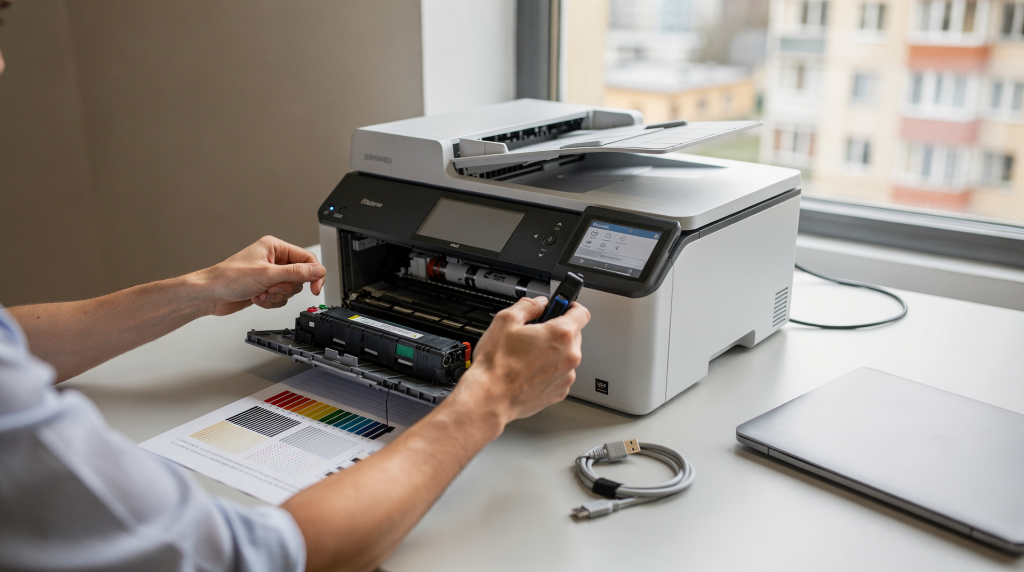
Диагностика принтера всегда начинается не с разборки, а с простых проверок. В большинстве случаев неисправность удается локализовать уже на первых этапах: по внешним признакам, ошибкам на панели, поведению механики и результату тестовой печати.
Ниже — практический алгоритм, который помогает быстро понять, где искать проблему: в бумаге, механике, картридже, термоблоке, датчиках, плате управления или в настройках устройства.
С чего начинать диагностику принтера
Главная ошибка новичков — сразу лезть в узлы, хотя принтер сам показывает направление поиска. За годы ремонтов я выработал простое правило: сначала собираем симптомы, потом думаем, и только потом берем в руки инструмент. Принтер обычно честно сигнализирует о том, что с ним не так — нужно только уметь эти сигналы читать. Сначала нужно собрать симптомы:
- принтер не включается;
- включается, но не выходит в готовность;
- зажевывает бумагу;
- печатает бледно, с полосами или пятнами;
- не видит картридж;
- уходит в ошибку после старта;
- печатает пустые листы;
- шумит, щелкает, но не печатает;
- не определяется компьютером или сетью.
Уже по этим признакам можно разделить неисправности на три большие группы. Такой подход позволяет не хвататься за все сразу, а целенаправленно идти по наиболее вероятному пути:
| Группа неисправности | Типичные признаки | Где искать |
|---|---|---|
| Механика | замятие, щелчки, перекос бумаги, шум | ролики, шестерни, датчики, тракт подачи |
| Электроника | не включается, зависает, уходит в ошибку | блок питания, плата форматтера, шлейфы, датчики |
| Печать и расходники | полосы, бледная печать, фон, точки | картридж, фотобарабан, термоблок, печатающая головка |
Этап 1. Визуальный осмотр без разборки
Перед включением принтера осмотрите его снаружи и изнутри через доступные лючки. Это экономит время и часто сразу показывает проблему. Расскажу случай из практики: клиент принес HP LaserJet с жалобой «не печатает и странно пахнет». Открыл переднюю крышку — кусочек бумаги приклеился к термопленке и начал подгорать. Две минуты осмотра сэкономили час разборки.
Проверьте:
- цел ли сетевой кабель и разъем питания;
- нет ли следов подгорания, запаха гари, оплавления;
- не застряла ли бумага в тракте;
- нет ли посторонних предметов внутри;
- правильно ли установлен картридж;
- не сломан ли флажок датчика бумаги;
- нет ли следов тонера, чернил или смазки в нехарактерных местах.
Отдельно смотрите на узлы, которые двигаются первыми — именно они принимают на себя основную механическую нагрузку при каждом цикле печати:
- ролики захвата;
- сепаратор;
- шестерни привода;
- муфты;
- датчики наличия бумаги;
- узел регистрации листа.
Если видно обрыв, трещину, выработку зубьев или кусок бумаги в тракте, это уже почти готовая причина неисправности. Не нужно искать глубже — сначала устраните очевидное.
Этап 2. Проверка питания и запуска
Если принтер не подает признаков жизни, начинайте с питания. И начните с самого простого — я не раз «ремонтировал» устройства простым переключением удлинителя, который кто-то случайно выключил ногой.
Что проверить
- Розетку или удлинитель.
- Кабель питания.
- Кнопку включения.
- Предохранитель, если он доступен и конструкция это позволяет.
- Блок питания и его выходные напряжения.
- Следы короткого замыкания на плате.
Когда принтер не реагирует на кнопку, а розетка исправна — первым делом ставлю мультиметр на выход блока питания. В большинстве моделей там должны быть напряжения 3.3V, 5V и 24V. Если 24 вольта нет — моторы и соленоиды не запустятся, даже если логика работает.
Как понять, что проблема в питании
- индикаторы не загораются;
- вентилятор не стартует;
- нет щелчка реле;
- экран темный;
- устройство включается и сразу выключается.
Если принтер кратковременно оживает и гаснет, часто причина в просадке питания, пробое в нагрузке или в защите блока питания. В таких случаях полезно отключать вторичные узлы по одному, чтобы найти виновника. Типичная история: принтер запускается на секунду и уходит в защиту. Отключаем разъем термоблока — включается нормально. Значит, пробой именно там, либо термопредохранитель ушел в обрыв по перегреву.
Этап 3. Анализ индикации и кодов ошибок
Панель принтера — это не просто лампочки, а источник диагностики. Мигающий индикатор, код на экране или сообщение вроде Paper Jam, Toner Low, Replace Drum, Scanner Error уже сужают круг поиска. Но здесь есть нюанс: один и тот же код может иметь разные причины в зависимости от момента появления. Поэтому важно не просто записать ошибку, а зафиксировать контекст.
Что важно фиксировать
- код ошибки;
- когда она появляется — сразу при включении или после прогрева;
- повторяется ли после перезапуска;
- зависит ли от установленного картриджа;
- появляется ли при попытке печати с компьютера или даже в режиме ожидания.
Типичные случаи
- ошибка сразу после включения — чаще датчик, механический зацеп, питание, плата;
- ошибка только при печати — тракт бумаги, муфта, мотор, термоблок;
- ошибка после прогрева — термодатчик, нагреватель, термопредохранитель, электроника;
- ошибка после замены расходника — несовместимый картридж, чип, датчик установки.
Из практики: если ошибка выскакивает ровно через 3-5 секунд после включения — почти всегда термоблок не выходит на рабочую температуру. Контроллер ждет сигнала от термодатчика, не получает его и уходит в ошибку.
Этап 4. Проверка бумаги и тракта подачи
Очень много «сложных» проблем на деле оказываются обычным замятием или износом роликов. Принтер — устройство механическое, и бумага в нем проходит довольно длинный путь с несколькими точками контакта. Если хоть в одном месте сопротивление выше нормы — весь цикл разваливается.
Что смотреть
- тип и плотность бумаги;
- не сырая ли бумага;
- правильно ли выставлены направляющие;
- нет ли скрученных листов;
- не перегружен ли лоток;
- не изношен ли ролик захвата.
Симптомы износа тракта
- берет сразу несколько листов;
- лист идет криво;
- бумага останавливается на одном и том же месте;
- лист не захватывается вообще;
- принтер делает вид, что печатает, но бумагу не тянет.
Что делать
- заменить или очистить ролики;
- проверить тормозную площадку и сепаратор;
- осмотреть датчики прохода бумаги;
- вручную прокрутить тракт, если это допускает конструкция;
- удалить обрывки бумаги и бумажную пыль.
Маленький секрет: если ролик захвата потерял эластичность, а запасного нет — иногда помогает обработка восстанавливающей жидкостью для резины. Но это временное решение, на пару недель. Кардинально — только замена.
Этап 5. Диагностика картриджа, барабана и печатающей части
Если принтер печатает с дефектами, не спешите менять плату. Сначала оцените расходники и узел формирования изображения. Слишком часто вижу, как мастера лезут в форматтер при проблемах с печатью, а дело оказывается в банально изношенном ракеле.
Для лазерного принтера проверяют:
- картридж;
- фотобарабан;
- ракель;
- дозирующее лезвие;
- магнитный вал;
- термоблок;
- ролик заряда.
Типовые дефекты печати
| Симптом | Вероятная причина |
|---|---|
| Бледная печать | мало тонера, износ картриджа, проблемы с зарядом |
| Вертикальные полосы | фотобарабан, ракель, загрязнение в картридже |
| Повторяющиеся пятна | дефект барабана или вала термозакрепления |
| Размазывание | термоблок, пленка, вал, неподходящая бумага |
| Фон по листу | утечка тонера, зарядка, загрязнение внутри |
| Пустой лист | отсутствует перенос изображения, проблемы с лазерным блоком или картриджем |
Повторяющиеся пятна — отдельная тема для диагностики. Измерьте расстояние между пятнами: если оно совпадает с длиной окружности фотобарабана — проблема в картридже. Если с окружностью прижимного вала термоблока — проблема в термоузле. Простая линейка и немного геометрии творят чудеса.
Для струйного принтера важны:
- наличие чернил;
- состояние дюз;
- парковка головки;
- помпа;
- каппер;
- шлейф;
- чипы картриджей.
Если струйник печатает пустыми листами, сначала проверьте подачу чернил и состояние печатающей головки, а не форматтер. Десятки раз сталкивался с ситуацией: шлейф головки отошел на микрон — контакта нет, чернила не поступают, а внешне все выглядит идеально.
Этап 6. Проверка механики
Механика часто выдает себя звуком. Щелчки, треск, скрежет, заедание и повторяющиеся попытки прокрутки указывают на физическую проблему. Принтер не может сказать «у меня треснула шестерня редуктора», но он обязательно расскажет об этом характерным хрустом при старте.
На что обращать внимание
- состояние шестерен;
- люфт валов;
- трещины в муфтах;
- тугой ход каретки;
- износ втулок;
- загрязнение направляющих;
- повреждение ремня привода.
Отдельная головная боль — электромагнитные муфты в старых моделях HP и Canon. Со временем фрикционный слой изнашивается или покрывается масляной пленкой от смазки соседних узлов. Муфта пробуксовывает, бумага идет рывками или не идет вообще. Лечится очисткой фрикциона, но это уже требует частичной разборки.
Практический прием
Если принтер пытается стартовать, но не проходит инициализацию, отключите питание и аккуратно проверьте рукой движение основных узлов. Тугой ход или закусывание в одном положении обычно говорит о механической блокировке. Только делайте это осторожно — некоторые шестерни не любят обратного хода, можно сломать пластиковые стопоры.
Этап 7. Проверка датчиков
Датчики в принтере ломаются и загрязняются чаще, чем кажется. Особенно это касается флажков и оптических датчиков в тракте бумаги. По моей статистике, около 20% ремонтов сводятся к очистке или восстановлению одного-единственного датчика.
Что бывает
- флажок сломан;
- датчик заклеен пылью;
- оптопара не видит проход бумаги;
- шлейф датчика надломлен;
- рычажок залип в одном положении.
Особо коварный случай — оптопара, забитая бумажной пылью. Принтер ведет себя так, будто датчик неисправен: не видит бумагу, постоянно показывает замятие. А на деле — снимаете датчик, продуваете сжатым воздухом, и все начинает работать.
Признаки
- принтер считает, что листа нет;
- показывает замятие без бумаги;
- не стартует цикл;
- останавливает печать на середине.
Иногда достаточно очистить оптодатчик и вернуть флажок в правильное положение. В некоторых моделях флажок датчика регистрации подпружинен, и если пружинка соскакивает — датчик всегда показывает «бумага есть», хотя лоток пуст. Мелочь, а диагностику может затянуть на час.
Этап 8. Подключение к компьютеру и тест печати
Когда аппарат физически исправен, но не печатает, нужно отделить проблему принтера от проблемы связи. Это критически важный этап — я видел, как люди разбирали полностью исправный принтер, хотя всего-навсего был включен режим «Автономно» или стоял не тот драйвер.
Проверьте:
- USB-кабель;
- другой порт;
- драйвер;
- очередь печати;
- сетевой адрес, если устройство сетевое;
- статус «Автономно»;
- совместимость драйвера с моделью.
USB-кабели умирают чаще, чем кажется. От перегиба, от времени, от случайного рывка. Если принтер определяется в системе, но не печатает — попробуйте другой кабель до того, как лезть в настройки. Сэкономите кучу времени.
Что полезно сделать
- распечатать тестовую страницу с панели;
- отправить файл на печать из другой программы;
- проверить печать с другого компьютера;
- перезапустить очередь печати;
- удалить и заново установить драйвер.
Если локальная тестовая страница печатается, а с компьютера — нет, проблема чаще в драйвере, очереди или настройках сети. Золотое правило: тест с панели проверяет принтер, тест с компьютера проверяет связку принтер-драйвер-система.
Этап 9. Использование сервисного меню
Сервисное меню помогает посмотреть счетчики, историю ошибок, статусы узлов и некоторые параметры обслуживания. Это полезно, когда обычное меню не дает достаточно информации. Но входить туда нужно с четким пониманием: что именно вы ищете.
Что можно найти в сервисном меню
- счетчик страниц;
- журнал ошибок;
- состояние термоблока;
- данные о датчиках;
- параметры калибровки;
- режимы тестирования;
- информацию о версиях прошивки.
Журнал ошибок — это находка для диагностики застарелых проблем. Бывает, клиент жалуется на периодические сбои, которые не повторяются при вас. Зашли в сервисное меню, посмотрели историю — а там десяток ошибок термоблока за последнюю неделю. Картина сразу ясна.
Когда туда идти
- ошибка повторяется, но непонятна причина;
- нужно посмотреть историю сбоев;
- требуется тест узла без участия пользователя;
- надо проверить счетчики и ресурсные параметры.
Важное ограничение
Сервисное меню не лечит неисправность само по себе. Оно помогает диагностировать. Любой сброс без понимания причины может скрыть проблему, но не устранить ее. Не раз видел, как после сброса ошибок термоблока принтер благополучно плавил вал через неделю — потому что мастер сбросил предупреждение, а не заменил изношенный узел.
Как проходить диагностику по шагам
Ниже — удобный порядок, который подходит для большинства принтеров. Этот алгоритм выработан годами практики и позволяет не пропустить очевидное.
- Осмотреть корпус, кабели и внутренности через доступные крышки.
- Проверить питание и реакцию на включение.
- Считать код ошибки или поведение индикации.
- Проверить бумагу, лотки и тракт подачи.
- Оценить картридж, барабан, головку, термоблок.
- Послушать механику на старте и в момент ошибки.
- Проверить датчики и флажки.
- Сделать тестовую печать с панели.
- Сравнить поведение в локальной печати и с компьютера.
- Зайти в сервисное меню и посмотреть журналы и счетчики.
Типовые ошибки при диагностике
За годы работы через мой стол прошли сотни принтеров — и многие из них пострадали не столько от износа, сколько от неумелой диагностики. Собрал самые частые грабли, на которые наступают как новички, так и торопливые мастера:
- менять картридж, не проверив тракт бумаги;
- разбирать узел без фиксации исходного положения деталей;
- сбрасывать ошибки без понимания причины;
- игнорировать состояние роликов;
- путать аппаратную проблему с драйвером;
- не проверять датчики и флажки;
- делать вывод по одному симптому, а не по всей картине.
Особенно опасен последний пункт. Принтер — это система, где все взаимосвязано. Полосы на листе могут быть из-за картриджа, из-за термоблока, из-за лазера, а иногда и из-за сбоя в высоковольтном блоке питания. Схватиться за первую версию — гарантированно потратить время впустую.
Чек-лист мастера перед разборкой
Этот список я повесил над верстаком лет пять назад. С тех пор он спас меня от десятка ненужных разборок. Пробегитесь по пунктам — если на все ответ «да» или «проверено», значит, разборка действительно необходима:
- [ ] Принтер включается?
- [ ] Есть ли код ошибки?
- [ ] Нет ли замятия бумаги?
- [ ] Целы ли кабели и разъемы?
- [ ] Нормально ли установлен картридж?
- [ ] Исправны ли ролики подачи?
- [ ] Нет ли посторонних шумов?
- [ ] Печатает ли тестовую страницу?
- [ ] Видит ли устройство компьютер?
- [ ] Есть ли доступ к сервисному меню?
Когда уже нужна разборка
Разборка оправдана, если после базовой диагностики остаются такие признаки. На этом этапе вы уже исключили внешние факторы, проверили расходники и датчики — значит, проблема глубже:
- постоянный механический шум;
- повторяющееся замятие;
- тугой ход вала или каретки;
- следы перегрева;
- ошибки датчиков, не снимаемые очисткой;
- отсутствие питания на внутренних узлах;
- нестабильная работа после прогрева.
Если до разборки не выполнены простые проверки, можно потратить время и не найти настоящую причину. Хуже того — можно создать новую неисправность. Сорванный шлейф, забытый разъем, пережатый при сборке провод — все это результат спешки и пропущенных этапов диагностики.
Вывод
Грамотная диагностика принтера строится по принципу «от простого к сложному». Сначала осмотр, питание, ошибка, бумага и расходники, затем механика, датчики, тестовая печать и только после этого сервисное меню и разборка. Такой подход экономит время, снижает риск лишнего ремонта и помогает точнее локализовать неисправность. Запомните главное: принтер — логичное устройство, и у каждой неисправности есть физическая причина. Ваша задача — методично ее найти, а не забрасывать аппарат запчастями в надежде на удачу.
FAQ
Почему принтер включается, но не печатает?
Чаще всего причина в тракте бумаги, ошибке датчика, картридже, очереди печати или сбое после прогрева. По опыту: если индикатор готовности горит ровно, а реакции на задание нет — смотрите очередь печати и драйвер. Если индикатор мигает — читайте ошибку.
Можно ли сразу сбросить ошибку?
Можно, но только после понимания причины. Иначе ошибка вернется, а иногда сброс скрывает реальную неисправность. Например, сброс счетчика термоблока без замены изношенного узла — прямой путь к перегреву и оплавлению пластиковых деталей.
Что проверять первым делом при замятии бумаги?
Ролики подачи, тракт прохождения листа, датчики, обрывки бумаги внутри и состояние направляющих в лотке. В половине случаев замятие вызвано кусочком бумаги, застрявшим в дальнем углу тракта. Фонарик и пинцет творят чудеса.
Если принтер печатает пустые листы, что смотреть?
Для лазерного — картридж, барабан, перенос изображения и термоблок. Не забывайте про контакты ролика заряда — окисление на них дает точно такой же эффект. Для струйного — подачу чернил, дюзы и парковку головки. Засохшая головка при запуске выдает идеально чистый лист, хотя механически принтер работает исправно.
Нужен ли мультиметр для базовой диагностики?
Да, если есть проблемы с питанием, платой, датчиками или мотором. Для начального осмотра он не обязателен, но сильно ускоряет поиск неисправности. Простой пример: напряжение на термодатчике должно меняться при нагреве. Без мультиметра вы этого не увидите, а с ним — сразу поймете, работает датчик или нет.