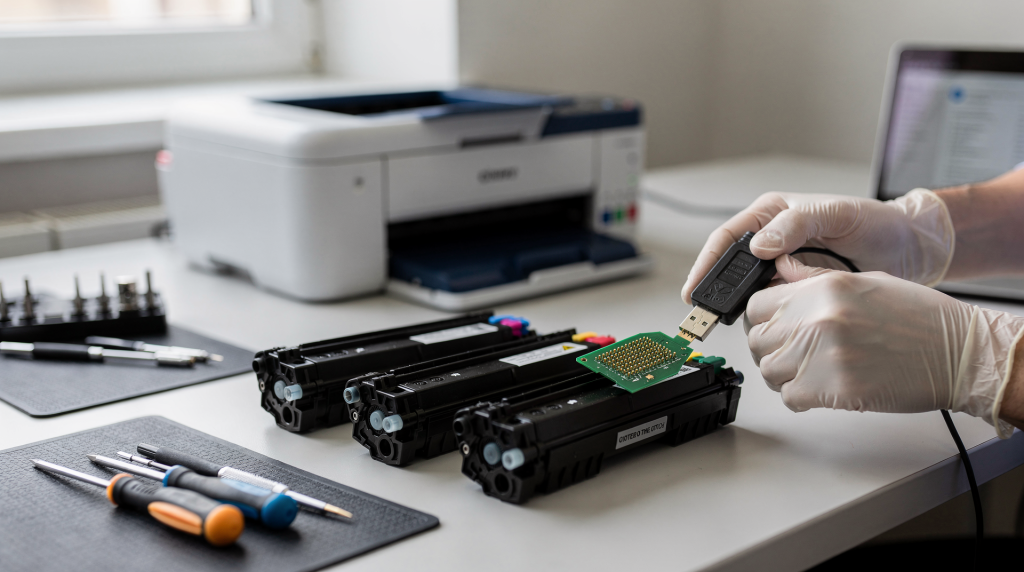
Прошивка чипов картриджей и сброс счётчиков принтера — это не «магия» и не универсальная кнопка, а набор разных процедур, которые решают конкретные задачи. В одних случаях нужно вернуть печать после замены картриджа, в других — убрать ложное сообщение об окончании ресурса, в третьих — восстановить работу после блокировки по чипу.
Если делать всё вслепую, можно получить нерабочий картридж, ошибку на панели или даже окончательно заблокировать устройство. За годы практики я перебрал сотни картриджей и плат управления, и самая дорогая ошибка — это спешка без понимания, что именно ты сбрасываешь. Ниже разобрано, как это работает на практике, что именно можно сбрасывать, где люди чаще всего ошибаются и как проверить результат без лишнего риска.
Что такое чип картриджа и зачем его прошивают
Чип на картридже — это небольшой электронный модуль, который хранит служебную информацию. Принтер считывает её и решает, можно ли печатать, сколько тонера осталось, оригинальный ли это расходник и не был ли он уже использован.
По сути, это микросхема памяти с интерфейсом обмена данными. В простых моделях стоит обычная EEPROM на несколько килобайт, в более продвинутых — защищённые микроконтроллеры с шифрованием. Принтер обращается к чипу через контактную площадку, считывает идентификатор и счётчики, а затем принимает решение: разрешить печать или заблокировать картридж.
На практике чип выполняет несколько задач:
- передаёт принтеру идентификатор картриджа;
- хранит счётчик отпечатков;
- фиксирует статус «пустой» или «закончился ресурс»;
- иногда участвует в защите от совместимых и заправленных расходников.
Под «прошивкой чипа» обычно понимают одну из трёх вещей:
- перепрограммирование самого чипа, если он поддерживает запись;
- замену чипа на новый;
- установку альтернативной прошивки в принтер, чтобы он перестал жёстко проверять картриджи.
Важно не путать прошивку чипа с прошивкой принтера. Это разные операции. В первом случае вы работаете с микросхемой на картридже, во втором — перезаписываете firmware самого устройства. Когда ко мне приносят принтер со словами «прошейте чип», я всегда уточняю: что именно нужно — заменить микросхему на картридже или перепрошить плату управления. Это экономит время и нервы.
Какие бывают способы сброса
Условно все методы можно разделить на четыре группы.
| Способ | Что делает | Где применяется | Риски |
|---|---|---|---|
| Замена чипа | Ставит новый счётчик | Лазерные картриджи, часть струйных систем | Ошибка совместимости |
| Перепрошивка чипа | Возвращает чип в исходное состояние | Многоразовые чипы, некоторые модели | Нужен программатор или спец. устройство |
| Сброс через меню принтера | Обнуляет отдельные сервисные счётчики | МФУ, лазерные и струйные принтеры | Не всегда влияет на чип |
| Альтернативная прошивка принтера | Убирает проверку чипов | Отдельные модели HP, Canon, Samsung, Xerox и др. | Можно потерять гарантию, есть риск «окирпичить» устройство |
Самая частая ошибка — ожидать, что сброс счётчика в меню принтера автоматически «перепрошьёт» чип. Обычно это не так. Меню принтера работает с внутренней памятью устройства, а чип картриджа — это отдельная микросхема со своей логикой. Я не раз сталкивался с ситуацией, когда клиент трижды сбрасывал счётчик через меню, а принтер всё равно показывал пустой картридж. Причина была именно в том, что чип уже записал флаг окончания ресурса, и меню принтера на него не влияло.
Когда можно обойтись без прошивки
Во многих случаях чип трогать не нужно. Сначала стоит понять, что именно заблокировало печать. Я всегда начинаю диагностику с самого простого — визуального осмотра и проверки контактов. Примерно в трети случаев проблема решается без замены чипа и без прошивки.
Проверьте перед началом:
- картридж установлен до щелчка;
- контакты чипа чистые и не окислены;
- нет повреждения контактной площадки в принтере;
- расходник действительно совместим с моделью;
- ошибка не связана с механикой, термоблоком или датчиками.
Если принтер пишет «нет картриджа», это не всегда чип. Иногда причина в плохом контакте, сломанной защёлке или сгоревшей плате каретки. Был случай с HP LaserJet, где ошибка «нет картриджа» возникала из-за микротрещины в шлейфе каретки — контакт пропадал при нагреве. Замена чипа ничего не дала, проблема была в плате.
Как понять, что проблема именно в чипе
Типичные признаки:
- принтер видит картридж как пустой сразу после установки;
- после заправки ресурс не сбрасывается;
- печать блокируется, хотя тонер или чернила есть;
- устройство сообщает об ошибке расходника без видимой причины;
- совместимый картридж не определяется, а оригинальный работает.
Если картридж механически исправен, контакты целые, а ошибка сохраняется — уже есть смысл разбираться с чипом или прошивкой. Но перед этим я всегда рекомендую проверить картридж на другом таком же принтере. Если ошибка повторяется — дело точно в чипе. Если на другом устройстве всё работает — проблема в контактной группе или плате самого принтера.
Что нужно для работы
Минимальный набор зависит от метода, но обычно требуется следующее:
- мультиметр для проверки контактов;
- лупа или микроскоп для осмотра площадок;
- антистатический пинцет;
- спирт и безворсовая салфетка для очистки;
- программатор или устройство для сброса чипов, если чип переписываемый;
- подходящая прошивка, если речь о принтере;
- точная модель принтера и картриджа.
Без точной модели начинать нельзя. У одного и того же бренда могут быть одинаково выглядящие картриджи с разной логикой чипа. Например, картриджи Samsung MLT-D111S и MLT-D111L внешне идентичны, но чипы у них разные, и замена вслепую приводит к ошибке. Всегда сверяйте модель по наклейке на картридже и по маркировке на самом чипе.
Пошагово: как правильно работать с чипом картриджа
1. Определите тип картриджа
Сначала надо понять, это:
- лазерный картридж с чипом;
- струйный картридж;
- СНПЧ с чипованной системой;
- совместимый расходник;
- оригинал, заправленный повторно.
От этого зависит всё остальное. У струйных систем чаще меняют чип или сбрасывают счётчик через сам принтер. У лазерных — либо ставят новый чип, либо прошивают устройство. СНПЧ — это вообще отдельная история, там чипы часто многоразовые и требуют специфического программатора.
2. Осмотрите чип
Проверьте:
- нет ли трещин;
- не стерты ли дорожки;
- не погнуты ли контакты;
- не утоплен ли чип в корпус;
- совпадает ли расположение контактов с посадочным местом.
Иногда проблема решается обычной очисткой. На практике окислы и налёт после заправки встречаются очень часто. Тонер — это мелкодисперсный порошок, он проникает везде, и тонкая плёнка на контактах создаёт сопротивление, которое сбивает логические уровни при обмене данными.
3. Очистите контакты
Используйте спирт и мягкую салфетку. Не трите металлом и не царапайте площадки. Я обычно использую изопропиловый спирт и салфетки для оптики — они не оставляют ворсинок.
После очистки проверьте посадку картриджа. Если чип стоит неровно, контакт может теряться при вибрации и выдавать плавающую ошибку. Такое часто бывает на картриджах, где чип крепится на защёлках — со временем пластик деформируется, и контакт становится нестабильным.
4. Проверьте электрическую целостность
Мультиметром можно убедиться, что нет обрыва на контактной группе, если конструкция позволяет прозвонку. Я ставлю мультиметр в режим прозвонки и проверяю каждую дорожку от площадки чипа до ответной части в принтере.
На этом этапе ищут:
- обрыв дорожек;
- короткое замыкание;
- плохой контакт между чипом и платой;
- повреждение пружинных контактов в принтере.
Отдельно отмечу пружинные контакты в самом принтере. Со временем они теряют упругость или покрываются окислами. Если мультиметр показывает нестабильное сопротивление при лёгком покачивании контакта — его нужно менять или восстанавливать.
5. Выполните замену или сброс
Дальше действия зависят от конкретной модели.
Если используется сменный чип:
- снимите старый;
- поставьте новый совместимый;
- проверьте ориентацию по ключу и контактам;
- установите картридж и перезапустите принтер.
Если чип переписываемый:
- вставьте его в программатор;
- выберите правильный профиль;
- выполните запись или сброс;
- проверьте, что статус после операции изменился.
Если применяется прошивка принтера:
- убедитесь, что версия подходит именно под вашу ревизию;
- сделайте резервную копию, если это возможно;
- не прерывайте процесс прошивки;
- после завершения выполните полное выключение и повторный запуск.
С программаторами есть важный нюанс: не все чипы корректно читаются и записываются стандартными устройствами. Некоторые производители используют нестандартные протоколы обмена или блокируют запись по определённым адресам. Перед покупкой программатора обязательно проверяйте список поддерживаемых чипов — он должен быть актуальным именно для вашей модели картриджа.
Сброс счётчиков принтера: что именно можно обнулить
Тут часто возникает путаница. У принтера может быть несколько разных счётчиков:
- счётчик страницы;
- счётчик ресурса картриджа;
- счётчик тонер-бункера или отработки;
- сервисный счётчик узла;
- внутренний лог блокировок.
Сброс одного счётчика не отменяет работу другого. Например, можно обнулить статус картриджа, но принтер всё равно не даст печатать из-за переполнения отработки. Это классическая ситуация на МФУ Samsung и Xerox: меняешь чип, а принтер всё равно блокирует печать, потому что счётчик отработки достиг предела. Приходится заходить в сервисный режим и сбрасывать его отдельно.
Основные сценарии сброса
Сброс через меню принтера
На некоторых моделях есть сервисные пункты:
- сброс картриджа;
- инициализация расходника;
- reset consumables;
- reset toner counter.
Этот способ безопаснее всего, если он предусмотрен производителем. Но помогает он не всегда. Дело в том, что сброс через меню обычно обнуляет только внутренний счётчик принтера, а не данные на чипе картриджа. Если чип уже записал флаг «пустой», принтер при следующем опросе снова считает этот флаг и опять покажет ошибку.
Сброс кнопками
На части офисной техники есть комбинации клавиш, позволяющие войти в сервисный режим. Там можно обнулить ресурсные значения или выполнить инициализацию.
Здесь важно:
- не путать пользовательское меню и сервисное;
- не нажимать случайные пункты;
- заранее записать текущие параметры;
- выйти из режима корректно.
В сервисном режиме можно случайно сбросить не тот параметр и получить дополнительные проблемы. Я всегда фотографирую экран перед сбросом — это занимает пять секунд, но экономит часы, если что-то пошло не так.
Сервисная прошивка
Это уже работа с прошивкой устройства. Она убирает зависимость от оригинального чипа или меняет логику проверки расходников.
Подходит не для всех моделей и не всегда оправдана. Если клиент часто меняет расходники, это может быть полезно. Если принтер новый и гарантийный — лучше не торопиться. Прошивка меняет firmware устройства, и в случае неудачи восстановить его можно только через программатор с резервной копией, которая есть далеко не у всех.
Практическая таблица: что выбрать в разных ситуациях
| Ситуация | Что делать сначала | Что делать потом |
|---|---|---|
| После заправки картридж не определяется | Очистить контакты и проверить посадку | Заменить чип |
| Принтер пишет «пустой», хотя картридж полный | Сброс через меню, если доступен | Прошивка принтера или новый чип |
| Совместимый картридж не работает | Проверить совместимость модели | Подобрать другой чип или ревизию |
| Ошибка расходника после замены чипа | Проверить ориентацию и контакты | Поставить чип другой партии |
| Счётчик не сбрасывается | Уточнить, какой именно счётчик | Использовать сервисный сброс или прошивку |
Эта таблица — результат сотен ремонтов. Последовательность «сначала простое, потом сложное» работает безотказно. Не надо сразу хвататься за программатор или искать прошивку — в половине случаев проблема решается на уровне контактов или правильной идентификации счётчика.
Типовые ошибки, которые ломают картридж или принтер
1. Неправильная модель чипа
Даже если картридж визуально совпадает, чип может быть другой ревизии. В итоге принтер не распознаёт расходник. У меня был случай с картриджами для Brother: клиент купил чипы для HL-1110, а принтер оказался HL-1112R. Визуально чипы идентичны, но протокол обмена отличается, и принтер выдавал ошибку «чужой картридж».
2. Переполюсовка или неправильная установка
На некоторых чипах ориентация имеет значение. Если поставить не той стороной, можно повредить контактную группу. На чипах с несимметричным расположением контактов это особенно критично — при перевороте питание может попасть на сигнальную линию и выжечь входной каскад микросхемы.
3. Грязные контакты
Одна из самых банальных причин. После заправки следы тонера и пыли создают нестабильный контакт. Сопротивление в несколько десятков Ом на контактной площадке — и принтер уже не может корректно считать данные с чипа.
4. Сброс не того счётчика
Пользователь обнуляет ресурс картриджа, а принтер заблокирован по другому параметру — например, по отработке. Это частая ситуация на МФУ с тонер-бункером: сбрасываешь чип, а принтер всё равно не печатает, потому что счётчик отработки переполнен.
5. Некачественная прошивка
Случайная или неподходящая прошивка может вывести устройство из строя. Особенно опасны файлы без точного совпадения по версии платы. Разные ревизии одной и той же модели могут иметь разную разводку питания или разные микросхемы памяти, и прошивка от другой ревизии просто «вешает» устройство.
6. Игнорирование аппаратной неисправности
Если сломан контактный узел, никакая прошивка не поможет. Это частая ошибка начинающих. Человек меняет чип три раза, а проблема в том, что пружинный контакт в принтере обломан или потерял упругость. Мультиметр в режиме прозвонки показывает это за минуту.
Как проверить результат после сброса
После любой процедуры нужно не просто включить принтер, а проверить его в реальной работе. Я всегда делаю минимум три тестовые страницы с интервалом в несколько минут — это позволяет выявить плавающие ошибки, которые не проявляются сразу.
Чек-лист проверки:
- принтер включается без ошибок;
- картридж определяется корректно;
- статус ресурса изменился;
- тестовая страница печатается нормально;
- нет полос, пропусков и мусора;
- после перезапуска ошибка не возвращается.
Если ошибка появляется снова только после нескольких листов, проблема может быть не в чипе, а в плохом контакте или нестабильной логике платы. Такое бывает при микротрещинах на плате управления: пока устройство холодное — всё работает, через пять минут прогрева контакт пропадает, и выскакивает ошибка.
Когда лучше не прошивать, а заменить расходник
Иногда прошивка — не лучший путь. Я всегда оцениваю ситуацию с точки зрения надёжности: если есть простой и гарантированный способ, не надо лезть в сложный и рискованный.
Лучше заменить картридж или чип, если:
- устройство на гарантии;
- модель редкая и нет проверенной прошивки;
- картридж повреждён механически;
- есть подозрение на неисправность платы;
- ошибка возникает не только по ресурсу, но и по связи с принтером.
Для небольшого офиса часто выгоднее поставить новый чип, чем тратить время на рискованную альтернативную прошивку. Чип стоит условные 200-500 рублей, а восстановление «окирпиченного» принтера может обойтись в несколько тысяч и занять несколько дней.
Безопасная последовательность работы
Короткий рабочий алгоритм:
- Определить модель принтера и картриджа.
- Уточнить тип ошибки по дисплею или драйверу.
- Проверить контакты и посадку картриджа.
- Очистить площадки.
- Подменить чип или выполнить сброс через штатное меню.
- Если не помогло — проверить сервисный счётчик.
- Только потом переходить к прошивке устройства.
- После изменения — обязательно печатать тест.
Этот алгоритм я выработал за годы практики. Он идёт от простого к сложному и минимизирует риск необратимых изменений. Прошивка устройства — всегда последний шаг, когда все остальные варианты исчерпаны и точно известно, что проблема именно в логике проверки чипов.
FAQ
Можно ли прошить любой чип картриджа?
Нет. Многие чипы одноразовые или не поддерживают перезапись. В таких случаях их только меняют. Одноразовые чипы после записи флага «пустой» блокируют дальнейшую перезапись аппаратно — там стоит предохранитель или бит блокировки, который уже не снять.
Сброс счётчика принтера и прошивка — это одно и то же?
Нет. Сброс обычно меняет текущий статус или сервисное значение, а прошивка меняет логику работы устройства. Сброс — это изменение данных, прошивка — изменение программы.
Почему после заправки принтер всё равно показывает пустой картридж?
Чаще всего потому, что чип запомнил окончание ресурса. Иногда помогает сброс, иногда нужна замена чипа. Чип считает не фактический уровень тонера, а количество отпечатанных страниц, и после достижения лимита выставляет флаг, который уже не сбрасывается.
Можно ли обойтись без программатора?
Да, если у модели предусмотрен сброс через меню или проще заменить чип на новый. Для большинства домашних и офисных принтеров замена чипа — самый простой и надёжный вариант.
Что делать, если после прошивки принтер перестал включаться?
Сначала проверить питание и целостность платы. Если проблема появилась сразу после прошивки, вероятна несовместимость файла или ошибка записи. В этом случае нужен программатор и резервная копия оригинальной прошивки. Без неё восстановление возможно только через поиск подходящего дампа для конкретной ревизии платы.
Стоит ли прошивать домашний принтер ради одной заправки?
Обычно нет. Для одного устройства безопаснее заменить чип или использовать штатный сброс, если он доступен. Риск «окирпичить» устройство ради экономии в пару сотен рублей неоправдан.
Вывод
Правильная работа с чипами картриджей и счётчиками принтера начинается не с прошивки, а с диагностики. Сначала нужно понять, что именно блокирует печать: контакт, чип, сервисный счётчик или логика прошивки. Только после этого выбирают способ — очистку, замену чипа, сброс через меню или альтернативную прошивку.
Практический подход здесь один: не ломать устройство ради экономии пяти минут. Точная модель, проверка контактов, понимание типа счётчика и аккуратная последовательность действий дают больше, чем любая «волшебная» инструкция из интернета. За десять лет ремонта я убедился: спешка и желание срезать углы — главные причины превращения простой замены чипа в дорогостоящий ремонт платы управления.