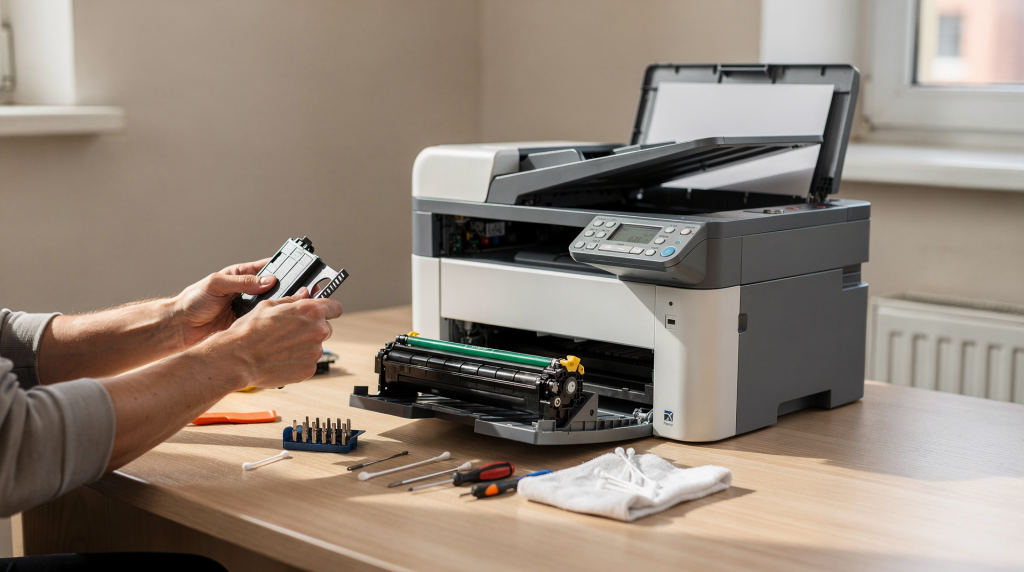
МФУ ломается не «вдруг» — почти всегда есть понятная причина: износ роликов, грязь в тракте бумаги, проблемы с картриджем, датчиками, блоком питания или платой управления. За десять лет ремонта я убедился: добрая половина вызовов мастера заканчивается чисткой, заменой расходника или подгибом контакта. Хорошая новость в том, что часть неисправностей реально устранить дома — без дорогого сервиса и лишних рисков, если действовать последовательно и понимать, куда смотреть.
Ниже — практическое руководство по диагностике и простому ремонту МФУ своими руками: что можно сделать самостоятельно, с чего начать, какие детали проверять в первую очередь и когда лучше не тратить время на эксперименты.
Что такое МФУ и почему оно ломается чаще принтера
МФУ — это не просто принтер, а сразу несколько устройств в одном корпусе: печать, сканирование, копирование, иногда факс. Поэтому точек отказа у него больше: механика подачи бумаги, узел сканера, блок питания, шлейфы, датчики, плата форматера, картриджная система. Каждый узел добавляет свой набор потенциальных проблем. Например, в обычном принтере нет шлейфа сканера, который после перевозки любит выскакивать из разъёма и вызывать ошибку «Сканер не обнаружен». А в МФУ этот шлейф — частый гость в списке неисправностей.
Типичная причина поломки — комбинация факторов:
- пыль и бумажная крошка внутри;
- изношенные ролики захвата;
- пересохшая смазка в механике;
- перегрев блока питания;
- дешёвые совместимые расходники;
- редкое использование устройства;
- скачки напряжения в сети.
Если понимать, как МФУ устроено, ремонт перестаёт быть угадайкой. К примеру, когда устройство не видит картридж, опытный мастер сначала проверит не сам картридж, а контакты на каретке и питание чипа — часто окисление или микротрещина в пайке разъёма дают точно такую же картину, как и неисправный расходник.
С чего начать диагностику
Первое правило: не разбирать устройство без понятной цели. Хаотичная разборка только множит количество открученных винтиков и риск сломать защёлки. Сначала нужно зафиксировать симптом и сузить круг причин.
Что именно не работает
Сразу ответьте на 5 вопросов:
- МФУ включается или полностью молчит?
- Есть ли ошибки на дисплее или мигание индикаторов?
- Бумага подаётся, но застревает?
- Печатает ли устройство, но с полосами, бледно или с пропусками?
- Сканер работает отдельно или тоже есть сбой?
Уже по этим признакам можно понять, где искать проблему: в питании, механике, печатном узле или электронике. Например, если МФУ включается, но не реагирует на команду печати, а сканер при этом работает — подозрение сразу падает на плату форматера или шлейф, соединяющий её с главной платой.
Что подготовить для проверки
Минимальный набор для домашней диагностики:
- мультиметр (хотя бы простой, с прозвонкой и измерением постоянного напряжения до 20 В);
- фонарик;
- кисточка или мягкая щётка;
- салфетки без ворса;
- пинцет;
- отвертки (крестовая и плоская, иногда Torx);
- перчатки (чтобы не оставлять следов на фотобарабане и контактах);
- при наличии — пылесос с осторожным режимом или баллон со сжатым воздухом.
Если устройство на гарантии, разборка почти всегда её снимает. В этом случае лучше ограничиться внешней очисткой и проверкой расходников. Я не раз видел, как после самостоятельной разборки срывали гарантийные пломбы, а потом оказывалось, что проблема была в сетевом шнуре.
Что можно сделать без сервиса
Ниже — работы, которые чаще всего реально выполнить дома без сложной пайки и специальных стендов. Важно: перед любыми манипуляциями обязательно отключайте МФУ от сети.
1. Очистить МФУ от пыли и бумажной крошки
Это самая недооценённая операция. Внутри МФУ быстро накапливается мусор, особенно если устройство стоит рядом с окном, на складе или в офисе с постоянным потоком бумаги. Пыль, смешиваясь с тонером и бумажной пылью, образует токопроводящий налёт, который может закоротить контакты датчиков или вызвать ложные срабатывания оптопар. В моей практике был случай, когда МФУ постоянно сообщал о замятии, а внутри на оптопаре датчика висел микроскопический волосок от бумаги — после его удаления всё заработало.
Что делать:
- отключить МФУ от сети;
- вынуть картридж;
- открыть все доступные крышки;
- убрать крупные остатки бумаги;
- аккуратно очистить тракт подачи (особенно зону перед роликами и за ними);
- убрать крошку с роликов и направляющих;
- не трогать пальцами фотобарабан и рабочие поверхности узлов.
Важно: не использовать влажные салфетки внутри устройства без понимания, куда может попасть влага. Вода, попавшая на плату или в разъёмы, способна вызвать коррозию и короткое замыкание.
2. Проверить и очистить ролики подачи бумаги
Если бумага не захватывается или уходит с перекосом, часто виноваты ролики. Со временем резина дубеет, истирается, покрывается налётом от бумаги и пыли. Проверить просто: проведите пальцем по поверхности ролика. Если она гладкая как пластик, а не шероховатая — захвата не будет.
Признаки:
- лист не подаётся с первого раза;
- захват идёт только с нескольких попыток;
- бумага затягивается криво;
- МФУ пишет о замятии, хотя бумаги внутри нет.
Что можно сделать:
- протереть ролики сухой безворсовой салфеткой;
- при сильном загрязнении — слегка смочить салфетку изопропиловым спиртом (не этиловым — он оставляет разводы);
- если резина задубела, иногда помогает аккуратная очистка с последующей сушкой, но это временная мера;
- при сильном износе ролики лучше заменить. Благо на большинство моделей они продаются отдельно и меняются без полной разборки.
Никогда не используйте WD-40 или силиконовые смазки для «оживления» роликов — после этого они начнут скользить ещё сильнее, и вы гарантированно получите постоянные замятия.
3. Проверить картридж и расходники
Во многих случаях проблема не в МФУ, а в картридже или его контактах. Особенно это касается устройств, которые долго стояли без дела или заправлялись неоригинальным тонером.
Стоит проверить:
- правильно ли установлен картридж (до щелчка);
- сняты ли все транспортировочные ленты и фиксаторы (да, до сих пор встречаются);
- целы ли контактные площадки — нет ли окисления, царапин, загрязнения тонером;
- нет ли рассыпанного тонера внутри отсека — он может забить контакты и датчики;
- не повреждены ли шестерни и чип.
Для струйных МФУ важно проверить:
- не засохла ли печатающая головка (если устройство не использовалось месяц и больше);
- не подсасывает ли воздух система подачи чернил (пузырьки в шлейфе СНПЧ);
- не пережаты ли трубки;
- не закончились ли чернила в одном из каналов (даже если остальные полны).
Часто после замены картриджа ошибка не уходит из-за плохого контакта в разъёме на каретке. Достаточно аккуратно почистить контакты ластиком или изопропиловым спиртом.
4. Сбросить явную ошибку и проверить питание
Иногда МФУ «зависает» после пропадания электричества или неправильной установки расходника. Контроллер может запомнить ошибочное состояние и не выходить из него до полного сброса.
Что сделать:
- выключить устройство;
- вынуть вилку из розетки на 5–10 минут (это разрядит конденсаторы на плате и сбросит временные ошибки);
- проверить кабель питания — нет ли переломов, надёжно ли сидит в разъёме;
- попробовать другую розетку (исключить проблему с сетью);
- если есть ИБП, подключить через него — заодно проверите, не было ли скачков;
- посмотреть, исчезла ли ошибка после повторного включения.
Если устройство не включается вообще, сначала нужно проверить внешний блок питания (если он отдельный), сетевой шнур и входные цепи. Мультиметром измерьте напряжение на выходе адаптера — часто под нагрузкой оно проседает из-за высохшего электролитического конденсатора. При включении может быть слышен слабый писк — это блок питания пытается запуститься и уходит в защиту.
5. Осмотреть шлейфы и разъёмы
Для МФУ это особенно актуально из-за узла сканера. После перевозки или неаккуратной разборки шлейф может выйти из разъёма или переломиться. Характерный признак: МФУ включается, печатает, но не видит сканер или сообщает об ошибке каретки.
Проверить стоит:
- шлейф сканера (обычно плоский, идёт от крышки к основной плате);
- шлейф панели управления;
- кабели питания;
- разъёмы на плате — нет ли люфта, окисления;
- следы окисления (зеленоватый или белый налёт);
- потемнение контактов (признак перегрева или плохого соединения).
Если разъём отошёл, устройство может включаться, но не видеть сканер, крышку, датчик бумаги или каретку. Достаточно аккуратно, без перекоса, вставить шлейф до упора и зафиксировать защёлку.
Частые неисправности МФУ и что они означают
| Симптом | Вероятная причина | Что можно сделать дома |
|---|---|---|
| Не захватывает бумагу | Ролики, муфта, датчик подачи | Очистить ролики, проверить лоток и бумагу |
| Жует листы | Износ роликов, грязь в тракте, перекос бумаги | Очистка, проверка бумаги, осмотр тракта |
| Печатает полосами | Картридж, головка, термоблок, загрязнение | Проверить расходник, выполнить чистку |
| Не включается | Блок питания, шнур, кнопка, плата | Проверить питание и внешний осмотр |
| Ошибка сканера | Шлейф, лампа, каретка, датчик | Проверить соединения и механическую часть |
| Посторонний шум | Шестерни, втулки, мусор, износ | Осмотр механики, чистка, смазка по необходимости |
| Замятие без бумаги | Датчик, флажок, грязь, сбой прошивки | Очистить датчики, перезапустить устройство |
Как понять, где проблема: механика, питание или электроника
Проблемы механики
К механике относятся ролики, шестерни, муфты, каретка, направляющие, датчики прохождения бумаги. Если МФУ шумит, скрипит, захлёбывается, тянет лист рывками — чаще всего причина здесь. Например, характерный треск при старте может говорить о сломанном зубе шестерни редуктора. Я не раз сталкивался с тем, что после замены ролика подачи владелец забывал поставить стопорное кольцо, и шестерня соскакивала — звук был соответствующий.
Проблемы питания
Если устройство не подаёт признаков жизни, самопроизвольно выключается, перезагружается или щёлкает при старте, проверяют блок питания и входные цепи. Часто виноваты:
- предохранитель (иногда он встроен в трансформатор или запаян на плате);
- высохшие электролитические конденсаторы (вздутая крышка или потеря ёмкости);
- пробой выпрямительного диода или моста;
- плохой контакт в разъёме питания;
- перегрев силовых ключей.
При включении может раздаваться несколько щелчков — это реле или схема защиты пытается запустить блок, но уходит в защиту из-за короткого замыкания в нагрузке. Тогда нужно отключить все узлы и проверить сопротивление по выходным цепям.
Проблемы электроники
Если механика цела, но МФУ выдаёт ошибки, не видит узлы или зависает на старте, подозрение падает на плату управления, датчики, шлейфы и прошивку. Простой признак: если узел иногда работает после перезапуска или шевеления шлейфа, искать нужно в контактах и соединениях. В моей практике был случай, когда МФУ не определял картридж, но после прогрева платы феном начинал видеть — виновата оказалась микротрещина в пайке BGA-чипа. Дома такое не починить, но диагностировать можно.
Пошаговая диагностика МФУ дома
Шаг 1. Зафиксируйте симптом
Не начинайте разборку «на всякий случай». Запишите, что именно происходит: не печатает, не сканирует, не включается, зажёвывает бумагу, выдаёт код ошибки. Если на дисплее есть код — запишите его, это сильно сужает поиск.
Шаг 2. Проверьте внешние причины
Убедитесь, что:
- есть питание в розетке (проверьте мультиметром или другой прибор);
- кабель исправен (прозвоните или замените заведомо рабочим);
- бумага подходит по плотности и формату (слишком тонкая или влажная бумага часто вызывает замятия);
- картридж установлен правильно (до щелчка, без перекосов);
- не закрыта ли крышка (датчик крышки может быть сломан или загрязнён);
- не закончились ли расходники (тонер, чернила).
Шаг 3. Откройте и осмотрите устройство
Ищите:
- обрывки бумаги (даже маленький кусочек может блокировать датчик);
- мусор, пылевые комки;
- потёртые ролики (глянцевая поверхность);
- следы тонера (рассыпанный тонер забивает контакты и оптопары);
- потемневшие разъёмы (признак плохого контакта и нагрева);
- перекошенные детали (например, каретка стоит криво);
- сломанные флажки датчиков (часто ломаются при неаккуратном извлечении застрявшей бумаги).
На плате обратите внимание на вздутые конденсаторы — это классика. Если видите коричневый налёт или трещины на корпусе — конденсатор под замену.
Шаг 4. Очистите и соберите обратно
После очистки не оставляйте внутри ворс, бумажную пыль и незакреплённые детали. Многие ложные ошибки появляются именно после небрежной сборки. Проверьте, все ли разъёмы защёлкнуты, шлейфы вставлены ровно.
Шаг 5. Проверьте в тестовом режиме
Если МФУ позволяет печать тестовой страницы, отчёта конфигурации или самотест, используйте это. Так проще понять, ушла ли проблема. Например, на многих моделях нужно зажать кнопку «Стоп» или «Копирование» при включении — поищите в инструкции.
Что точно можно делать самому, а что лучше не трогать
Можно делать дома
- чистить корпус и внутренние полости;
- убирать застрявшую бумагу;
- чистить ролики и датчики;
- менять картриджи;
- проверять шлейфы и разъёмы;
- осматривать плату на следы перегрева;
- заменять доступные расходники и узлы (ролики подачи, термоплёнку в некоторых моделях — если есть опыт);
- перезагружать и сбрасывать ошибки.
Лучше не делать без опыта
- лезть в блок питания под напряжением (даже после отключения конденсаторы держат заряд);
- прозванивать первичную часть БП без понимания схемы (легко замкнуть высокое напряжение на низковольтную часть);
- снимать термоблок, если не знаете порядок разборки (можно повредить нагревательный элемент или датчик температуры);
- разбирать узел лазера (попадание пыли на зеркала и линзы потребует сложной юстировки);
- вмешиваться в прошивку без необходимости (неудачная прошивка может превратить устройство в кирпич);
- паять плату без понимания номиналов и температуры (перегрев дорожек и компонентов — обычное дело);
- пытаться «промывать» всё подряд жидкостями (агрессивные растворители разъедают пластик и изоляцию).
Типовые ошибки при ремонте МФУ своими руками
1. Резкая разборка без фото
Потом сложно собрать всё обратно, особенно шлейфы, рычаги и пружины. Я всегда рекомендую делать снимки на каждом этапе — это спасло не один ремонт.
2. Сильное давление на хрупкие детали
Флажки датчиков, направляющие и фиксаторы ломаются очень легко. Однажды клиент пытался протолкнуть застрявшую бумагу отвёрткой и сломал флажок датчика регистрации — после этого МФУ постоянно сообщал о замятии.
3. Неправильная очистка
Избыточный спирт, вода, агрессивные средства и салфетки с ворсом часто делают хуже. Ворсинки остаются на роликах и контактах, а жидкости затекают в датчики.
4. Игнорирование причины, а не следствия
Если лист зажёвывается, менять бумагу недостаточно. Нужно искать, почему именно это происходит: износ роликов, перекос направляющих, забитый тракт или проблема с муфтой.
5. Установка неподходящих расходников
Совместимые картриджи бывают нормальными, но дешёвые аналоги часто дают ложные ошибки и плохой контакт. Чип может не соответствовать прошивке, а геометрия корпуса — вызывать перекос.
Мини-чек-лист перед обращением в сервис
- Устройство не включается после проверки кабеля и розетки.
- Есть запах гари, треск, следы перегрева.
- На плате видны подгоревшие элементы.
- МФУ зависает на старте и не проходит самотест.
- Не работает сканер после проверки шлейфов.
- Постоянно повторяется ошибка замятия без видимой причины.
- Механика клинит даже после очистки.
- Есть подозрение на неисправность блока питания или платы управления.
Если отмечен хотя бы один пункт из этого списка, дальше нужен уже не бытовой подход, а полноценная диагностика. В сервисе есть осциллограф, паяльная станция и доступ к схемам — это принципиально другой уровень.
Как продлить срок службы МФУ после ремонта
Простые правила
- Используйте бумагу нормального качества (не пыльную, не влажную, плотностью 80–90 г/м²).
- Не перегружайте лоток — это увеличивает износ роликов и муфты.
- Периодически печатайте, особенно для струйных моделей (раз в неделю по паре страниц, чтобы не засыхала головка).
- Не ставьте МФУ рядом с батареей и в пыльном месте (перегрев и пыль — главные враги).
- Не выключайте устройство из розетки во время работы — это может повредить файловую систему и вызвать сбой прошивки.
- Раз в несколько месяцев очищайте тракт и ролики.
- Не экономьте на расходниках, если важны стабильность и ресурс.
Что даёт профилактика
Обычно она дешевле и проще, чем устранение уже случившегося клина, перегрева или отказа платы. Большая часть «сложных» неисправностей начинается с мелочей: грязи, износа и плохого контакта. Например, раз в год стоит смазывать направляющие термоблока термостойкой смазкой — это предотвращает скрипы и преждевременный износ втулок.
Когда ремонт своими руками оправдан
Самостоятельный ремонт МФУ имеет смысл, если:
- проблема понятна и локализована (например, точно знаете, что виноват ролик);
- устройство не показывает признаков серьёзного электрического повреждения;
- нужен простой ремонт без пайки;
- есть базовый инструмент и аккуратность;
- устройство уже не на гарантии;
- есть возможность проверить результат пошагово.
Если же нужна работа с платой, блоком питания, термоблоком или узлом сканера высокой сложности, лучше оценить риски заранее. Иногда дешевле и безопаснее отдать МФУ мастеру, чем усугубить неисправность. Особенно это касается пайки SMD-компонентов — без опыта и нормального паяльника можно повредить дорожки и соседние элементы.
Вывод
Ремонт МФУ своими руками начинается не с отвёртки, а с диагностики. Большинство бытовых неисправностей связано с грязью, износом роликов, картриджем, шлейфами и питанием — и именно это можно проверить без сервиса. Если действовать по шагам, не торопиться и понимать, где заканчивается простая чистка и начинается серьёзная электроника, МФУ часто удаётся вернуть к жизни самостоятельно.
FAQ
Можно ли чинить МФУ без опыта?
Да, если речь о чистке, проверке расходников, роликов, шлейфов и внешнего питания. Сложный ремонт платы и блока питания без опыта лучше не начинать — слишком высок риск усугубить проблему или получить удар током.
Почему МФУ не захватывает бумагу?
Чаще всего причина в изношенных или загрязнённых роликах подачи, неправильной бумаге, грязном тракте или проблеме с датчиком. Проверьте ролики на ощупь и очистите их, а заодно осмотрите флажок датчика наличия бумаги — он мог заесть.
Что делать, если МФУ включается, но не печатает?
Проверьте картридж, контакты, ошибки на дисплее, состояние бумаги, шлейфы и наличие тестовой страницы. Если в очереди печати висит документ, но принтер молчит, попробуйте перезагрузить устройство и компьютер, а также проверить, не стоит ли режим «Приостановить печать».
Можно ли использовать спирт для чистки?
Можно, но только умеренно и лучше изопропиловый спирт. Он быстро испаряется и не оставляет разводов. Не лейте жидкость внутрь устройства и не используйте агрессивные составы типа ацетона или растворителей — они разъедают пластик и изоляцию.
Когда уже нужен сервис?
Если есть запах гари, подгоревшие элементы, проблемы с блоком питания, постоянные системные ошибки или поломка не уходит после базовой очистки и проверки соединений. Также если вы не уверены в своих силах при работе с высоким напряжением или пайкой — лучше довериться профессионалам.