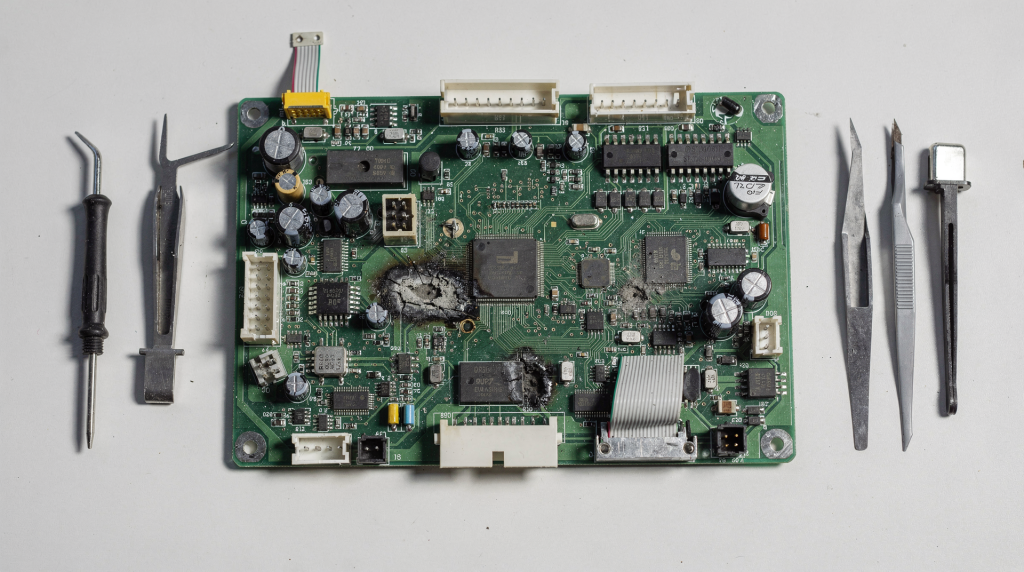
Когда в мастерскую приносят принтер с мёртвой логикой, я первым делом снимаю плату управления. Это не просто «мозг» устройства — это полноценный командный центр, который за доли секунды принимает десятки решений: подать питание на мотор, считать датчик, включить нагрев, отправить данные по USB. Если понимать, как устроена эта плата, диагностика превращается из хаотичной замены деталей в чёткий алгоритм. В этой статье разберём, из каких узлов обычно состоит плата управления принтера, как они связаны между собой и какие поломки встречаются чаще всего на практике — с теми нюансами, которые видишь только после десятков восстановленных устройств.
Что такое плата управления принтера и зачем она нужна
Плата управления отвечает за весь цикл работы устройства:
- принимает питание от блока питания;
- запускает микроконтроллер и вспомогательные цепи;
- опрашивает датчики;
- управляет моторами, соленоидами, нагревателями, лампами и приводами;
- обменивается данными с компьютером, панелью управления и иногда со сканером;
- контролирует защитные цепи и аварийные режимы.
Если упростить, то блок питания даёт энергию, а плата управления решает, куда, когда и сколько этой энергии подать. Именно поэтому при ремонте я всегда начинаю с вопроса: «А доходит ли питание до платы и правильно ли оно распределяется?». Без этого ответа все дальнейшие манипуляции — стрельба вслепую.
Основные узлы платы управления
Конкретная компоновка зависит от модели принтера, но логика в большинстве устройств похожа. Ниже — типовые узлы, которые стоит искать при диагностике. Когда держишь плату в руках, полезно мысленно разбить её на эти функциональные блоки — так сразу видишь, где вероятнее всего спряталась неисправность.
| Узел | Назначение | Что часто выходит из строя |
|---|---|---|
| Вход питания | Приём напряжения от БП | предохранитель, дорожки, разъём |
| Преобразователи напряжения | Получение 5 В, 3,3 В и других линий | DC-DC, линейные стабилизаторы, дроссели, конденсаторы |
| Микроконтроллер | Управление всеми процессами | редко сам чип, чаще обвязка и питание |
| Драйверы двигателей | Управление шаговыми моторами и приводами | микросхемы драйверов, перегрев, КЗ по нагрузке |
| Логические цепи | Обмен сигналами с датчиками и узлами | обрыв, утечка, сгоревшие резисторы |
| Интерфейс связи | USB, LAN, Wi‑Fi, панели управления | разъёмы, трансиверы, ESD-защита |
| Память | Хранение прошивки и настроек | SPI Flash, EEPROM, плохой контакт |
| Защита | Контроль перегрузки и аварий | шунты, транзисторы, оптопары, защитные диоды |
На практике я всегда держу под рукой даташиты на ключевые микросхемы — особенно на драйверы и стабилизаторы. Это позволяет за пару минут понять, какие напряжения должны быть на выводах, и не тратить время на гадание.
Как плата управления взаимодействует с другими узлами
Понять плату проще, если смотреть на неё как на центр управления. От неё идут связи к основным системам принтера:
- к блоку питания — приходит основное напряжение;
- к мотору подачи и каретке — идут управляющие сигналы;
- к термоблоку или нагревателю — контроль температуры и включение нагрева;
- к датчикам бумаги — чтение состояния;
- к датчикам крышек, лотков, наличия картриджа — контроль условий работы;
- к панели управления — вывод ошибок, кнопки, индикация;
- к интерфейсу подключения — USB, Ethernet, иногда беспроводной модуль.
Если один из этих каналов даёт сбой, принтер может:
- не включаться;
- включаться и сразу уходить в ошибку;
- зависать на старте;
- не видеть бумагу;
- печатать с искажениями;
- не реагировать на команды;
- периодически перезагружаться.
Характерный пример из практики: принтер начинает печатать, но через пару секунд уходит в ошибку. Первым делом проверяешь термодатчик — часто его цепь обрывается или окисляется разъём. Плата не видит адекватную температуру и аварийно отключает нагрев. А виноват не датчик, а трещина в дорожке возле разъёма на плате управления.
Типовая архитектура платы: от входа питания до логики
Входной участок
Сюда попадает питание от внешнего блока или встроенного источника. Здесь обычно находятся:
- разъём питания;
- предохранитель или плавкая перемычка;
- защитные диоды;
- фильтрующие конденсаторы;
- элементы подавления помех.
На этом этапе часто встречаются банальные, но неприятные дефекты: подгоревший разъём, трещина пайки, выбитая защита после скачка напряжения. Например, после грозы часто вылетает защитный супрессор и предохранитель — меняешь оба, и плата оживает. Но перед заменой обязательно проверяю, нет ли короткого дальше по линии, иначе новый предохранитель сгорит мгновенно.
Узел вторичных напряжений
Для работы микроконтроллера и логики нужны стабильные низкие напряжения:
- 5 В;
- 3,3 В;
- иногда 1,8 В и ниже.
Обычно их формируют:
- линейные стабилизаторы;
- импульсные DC-DC-преобразователи;
- понижающие микросхемы с дросселем.
Если одна из линий просела, плата может вести себя странно: от полного молчания до циклической перезагрузки. Типичный случай: стабилизатор 3,3 В работает, но на выходе 2,8 В из-за высохшего конденсатора. Мультиметр показывает вроде бы питание, но контроллер не стартует или постоянно сбрасывается. Меняешь конденсатор — и всё приходит в норму.
Центральный процессор и память
Микроконтроллер — главный исполнитель. Он запускает прошивку, читает датчики и выдаёт команды драйверам. Рядом почти всегда находятся:
- кварцевый резонатор или генератор;
- Flash-память;
- EEPROM;
- обвязка из резисторов и конденсаторов.
На практике сам контроллер выходит из строя реже, чем его питание, кварц или память. Поэтому начинать проверку с «подозрения на процессор» — плохая идея. Был случай: принтер не включался, все напряжения в норме, кварц не генерирует. Оказалось, что один из нагрузочных конденсаторов кварцевого резонатора ушёл в утечку. Замена копеечного SMD-конденсатора вернула устройство к жизни.
Драйверы нагрузки
Это узлы, которые реально «толкают» моторы, соленоиды и другие исполнительные элементы. Обычно они сильнее всего нагружены и часто перегреваются.
Типовые признаки их проблем:
- мотор дёргается и останавливается;
- слышны щелчки, но движения нет;
- один из узлов постоянно включён;
- на плате появляется локальный нагрев;
- принтер уходит в ошибку после старта механики.
Если драйвер шагового двигателя пробит, на его выходе часто висит постоянное напряжение вместо импульсной последовательности. Это легко увидеть осциллографом. Причина пробоя обычно в заклинившей механике или межвитковом замыкании в обмотке мотора. Поэтому после замены драйвера обязательно проверяю сам мотор — иначе новый чип повторит судьбу предшественника.
Сигнальные цепи
К ним относятся дорожки и элементы, через которые плата получает информацию от датчиков:
- оптодатчики бумаги;
- датчики положения каретки;
- концевики;
- термодатчики;
- датчики крышек;
- энкодеры.
Здесь типичны обрывы шлейфов, окисление контактов, трещины пайки и повреждение подтягивающих резисторов. Часто вижу такую картину: датчик бумаги исправен, но на вход контроллера приходит нечёткий сигнал из-за окисленного разъёма. Плата «не видит» бумагу и отказывается печатать. Чистка контактов и пропайка решают проблему без замены деталей.
Самые частые дефекты платы управления
Ниже — неисправности, которые реально встречаются чаще всего в ремонте принтеров. За каждой из них стоит не один десяток восстановленных плат.
1. Сгоревший предохранитель или входная защита
Это классика после:
- переполюсовки;
- скачка напряжения;
- короткого замыкания в нагрузке;
- пробоя по питанию.
Что делать:
- проверить внешний блок питания;
- прозвонить вход цепи на КЗ;
- измерить сопротивление по основным линиям;
- не ставить новый предохранитель без поиска причины.
На моей памяти был случай, когда коллега трижды менял предохранитель, а плата продолжала выбивать. Оказалось, пробит керамический конденсатор на входе DC-DC преобразователя. Прозвонка мультиметром в режиме «пищалки» сразу показала короткое.
2. Неисправность стабилизатора питания
Если нет 5 В или 3,3 В, плата либо не запускается, либо стартует и тут же выключается.
Признаки:
- нет индикации;
- не определяется по USB;
- нет реакции на кнопку;
- плата греется в районе стабилизатора.
Проверка:
- измерить вход и выход стабилизатора;
- проверить наличие короткого на выходе;
- осмотреть обвязку и конденсаторы.
Часто линейный стабилизатор уходит в защиту из-за перегрузки по току — например, если пробит конденсатор на выходе. Тогда микросхема раскаляется, а напряжение падает почти до нуля. Отключаешь нагрузку — напряжение появляется. Значит, дело не в стабилизаторе, а в том, что висит на его выходе.
3. Высохшие или пробитые конденсаторы
Даже если внешне они выглядят нормально, электролит может потерять ёмкость, а керамика — уйти в утечку или трещину.
Симптомы:
- нестабильный запуск;
- самопроизвольные перезагрузки;
- шум и просадки по питанию;
- сбои при включении моторов.
Особенно коварны электролиты в цепях питания ядра микроконтроллера: ESR вырастает, пульсации увеличиваются, и цифровая логика начинает сходить с ума. Внешне конденсатор идеален, а под осциллографом — пила вместо ровной линии. Поэтому в сомнительных случаях я просто выпаиваю и проверяю ESR-метром.
4. Сгоревшие драйверы двигателей
Часто появляются после заклинившей механики, перегрузки, плохого контакта в моторе или попадания постороннего предмета.
Что видно на практике:
- мотор не двигается, хотя команда есть;
- одна ось работает, другая нет;
- микросхема драйвера заметно греется;
- после старта принтер уходит в ошибку механики.
При замене драйвера обязательно проверяю обмотки двигателя на обрыв и межвитковое замыкание. Если сопротивление обмотки ниже нормы, драйвер долго не проживёт. Также смотрю, нет ли залипания в механике — иногда достаточно капли масла, чтобы мотор перестал перегружать драйвер.
5. Повреждение цепей датчиков
Если плата «не видит» бумагу, крышку или позицию каретки, проблема часто не в датчике, а в цепи между датчиком и контроллером.
Частые причины:
- обрыв шлейфа;
- окисление разъёма;
- пробитый входной транзистор;
- разрушенный подтягивающий резистор;
- трещина дорожки после механического удара или перегрева.
Хрестоматийный пример: датчик концевика крышки нормально замкнут, но на входе контроллера всегда высокий уровень. Оказалось, подтягивающий резистор 10 кОм превратился в обрыв. Замена — и принтер снова видит закрытую крышку.
6. Трещины пайки и плохие контакты
В принтерах плата постоянно работает в условиях вибрации, нагрева и охлаждения. От этого страдают:
- силовые разъёмы;
- тяжёлые элементы;
- крупные резисторы;
- катушки;
- элементы возле радиаторов.
Характерный симптом: неисправность плавающая. Сегодня работает, завтра нет. Такие дефекты обожают проявляться «через раз». Я обычно прохожусь паяльником по всем подозрительным контактам с флюсом — часто этого достаточно, чтобы плата перестала капризничать.
7. Проблемы с прошивкой или памятью
Если железо исправно, а плата всё равно не выходит в нормальный режим, возможен сбой памяти или повреждение прошивки.
Признаки:
- зависание на логотипе;
- странное поведение после включения;
- отсутствие связи с компьютером;
- ошибки, которые не исчезают после сброса.
В таких случаях сначала проверяю питание микросхемы памяти и целостность шины данных. Если есть возможность, считываю дамп и сравниваю с эталонным. Иногда помогает перезапись прошивки, но перед этим обязательно убеждаюсь, что аппаратных проблем нет — иначе можно затереть и без того повреждённые данные.
Как диагностировать плату управления: рабочий порядок
Хаотичный ремонт убивает время. Нормальная диагностика идёт по шагам. Этот алгоритм выручал меня даже в самых запутанных случаях.
Шаг 1. Внешний осмотр
Сначала ищем:
- подгоревшие участки;
- вздутые конденсаторы;
- потемнение текстолита;
- трещины пайки;
- окисление;
- следы влаги;
- отломанные разъёмы;
- перегрев около драйверов и стабилизаторов.
Беру лупу с подсветкой и внимательно прохожу всю плату. Часто уже на этом этапе видно вздутый конденсатор или кольцевую трещину вокруг вывода разъёма.
Шаг 2. Проверка питания
Нужно понять:
- приходит ли напряжение на плату;
- есть ли основное питание;
- формируются ли 5 В и 3,3 В;
- нет ли просадки под нагрузкой.
Подключаю лабораторный блок питания с ограничением по току и смотрю потребление. Если ток сразу улетает в отсечку — где-то короткое. Если напряжение проседает при подключении нагрузки — проблема в стабилизаторе или конденсаторах.
Шаг 3. Поиск короткого замыкания
Если на линии питания низкое сопротивление, дальше включать устройство рискованно.
Проверяют:
- сопротивление относительно земли;
- нагрев подозрительного участка;
- потребление от лабораторного источника;
- наличие локального пробитого элемента.
Использую метод «горячей точки»: подаю пониженное напряжение и пальцем или тепловизором ищу, что греется. Часто это пробитый танталовый конденсатор или микросхема драйвера.
Шаг 4. Проверка сигнальных цепей
После питания нужно смотреть, доходят ли сигналы с датчиков и командные импульсы до драйверов.
Для этого используют:
- мультиметр;
- осциллограф;
- иногда логический пробник.
Осциллографом проверяю наличие тактового сигнала на кварце, шим-сигналы на драйверы, обмен по SPI с памятью. Если нет осциллографа, можно мультиметром в режиме прозвонки пройтись по дорожкам от разъёма до входа контроллера — часто обрыв находится именно так.
Шаг 5. Проверка нагрузки
Иногда плата исправна, а проблема в моторе, соленоиде, датчике или шлейфе. Поэтому нагрузку надо отключать и тестировать отдельно.
Например, отключаю мотор каретки и запускаю принтер — если ошибка механики исчезает, значит, дело в двигателе или механике, а не в драйвере. Такой подход экономит массу времени.
Инструменты, без которых диагностика платы неудобна
| Инструмент | Зачем нужен |
|---|---|
| Мультиметр | измерение напряжения, сопротивления, прозвонка цепей |
| Лабораторный блок питания | безопасный запуск и поиск короткого замыкания |
| Осциллограф | проверка импульсов, кварца, управляющих сигналов |
| Паяльная станция | замена SMD-компонентов, разъёмов, драйверов |
| Фен | демонтаж микросхем и крупных SMD-элементов |
| Лупа или микроскоп | поиск трещин, микроскопических дефектов пайки |
К этому списку я бы добавил ESR-метр для проверки конденсаторов и простой логический пробник — иногда он быстрее осциллографа показывает наличие импульсов на цифровых линиях.
Типовые ошибки при ремонте
Вот что чаще всего мешает даже опытным мастерам:
- менять контроллер без проверки питания;
- ставить новый предохранитель «на авось»;
- не проверять внешний блок питания;
- игнорировать шлейфы и разъёмы;
- не искать короткое по линии до включения;
- греть плату слишком долго и перегревать текстолит;
- перепутать причину и следствие: сгоревший драйвер часто указывает на проблему в механике;
- не фиксировать исходные измерения до демонтажа деталей.
Особенно хочу выделить последний пункт: когда не записываешь напряжения и сопротивления до выпайки, потом трудно понять, было ли это значение нормальным. Я всегда делаю пометки прямо на плате маркером или в блокноте — дисциплина окупается сторицей.
Практический чек-лист перед ремонтом
- Проверить внешний блок питания.
- Осмотреть плату под увеличением.
- Измерить входное напряжение.
- Проверить наличие 5 В и 3,3 В.
- Прозвонить основные линии на КЗ.
- Осмотреть разъёмы и шлейфы.
- Проверить нагрев подозрительных элементов.
- Сравнить напряжения с заведомо исправным устройством, если есть возможность.
- Только после этого переходить к замене компонентов.
Этот чек-лист висит у меня над столом. Пропуск любого пункта — риск уйти в ложный след и потерять часы.
Когда виновата не плата, а обвязка
Важно не зацикливаться на самой плате. На практике неисправность часто находится рядом:
- в блоке питания;
- в моторе каретки;
- в шлейфе;
- в датчике бумаги;
- в механике подачи;
- в перегруженном термоузле;
- в окисленном разъёме.
Поэтому хороший ремонт начинается не с паяльника, а с понимания всей цепочки: что подаёт сигнал, что его принимает и что происходит после этого. Я всегда мысленно прохожу путь сигнала от источника до исполнительного элемента — и только потом берусь за инструмент.
Как сократить риск повторной поломки
После восстановления платы стоит устранить первопричину:
- очистить и закрепить разъёмы;
- проверить механику на заклинивание;
- убрать постороннюю смазку и пыль;
- заменить подозрительные конденсаторы;
- восстановить охлаждение, если элемент работал на пределе;
- проверить блок питания под нагрузкой;
- сделать контрольный прогон в нескольких режимах.
Например, после замены драйвера двигателя я обязательно прогоняю принтер на максимальной скорости в течение получаса — если драйвер перегревается, значит, проблема осталась, и нужно искать дальше.
Вывод
Плата управления принтера — не «чёрный ящик», а вполне логичная система из питания, логики, драйверов, памяти и цепей контроля. Если понимать назначение каждого узла, ремонт становится предсказуемым: сначала питание, потом сигналы, затем нагрузка и только после этого сложная замена микросхем.
Самая частая ошибка — пытаться лечить плату по симптомам, не проверив базовые вещи. На практике чаще всего подводят питание, стабилизаторы, разъёмы, драйверы и цепи датчиков. Именно с них и нужно начинать диагностику.
FAQ
Как понять, что проблема именно в плате управления?
Если принтер не включается, зависает на старте, не видит датчики или не управляет механикой при исправном блоке питания, вероятность проблемы в плате высокая. Но сначала всегда проверяю внешний БП под нагрузкой — иногда он выдаёт напряжение без нагрузки, а при подключении платы проседает. И только убедившись, что питание приходит чистое, перехожу к самой плате.
Можно ли ремонтировать плату без осциллографа?
Да, но только базовые неисправности: питание, короткое замыкание, обрыв, плохая пайка, разъёмы. Для сложных случаев осциллограф сильно ускоряет поиск. Например, без него трудно оценить, есть ли генерация на кварце или приходят ли импульсы на драйвер. Но если осциллографа нет, можно использовать мультиметр с режимом частотомера или логический пробник — они частично спасают ситуацию.
Что чаще выходит из строя в плате принтера?
Чаще всего страдают стабилизаторы питания, драйверы двигателей, защитные элементы, конденсаторы и пайка силовых узлов. По моей статистике, 70% ремонтов — это замена конденсаторов, стабилизаторов и пропайка разъёмов. Остальное — более серьёзные случаи с драйверами и памятью.
Стоит ли сразу менять микроконтроллер?
Нет. Это редкая причина неисправности. Сначала нужно проверить питание, генератор, память, обвязку и сигнальные линии. Замена контроллера — крайняя мера, когда всё остальное исключено, и есть уверенность, что прошивка исправна. К тому же, новый контроллер нужно ещё прошить, а это отдельная задача.
Почему принтер то работает, то нет?
Чаще всего виноваты плохой контакт, трещина пайки, перегрев элемента или неисправность шлейфа. Такие дефекты любят проявляться «через раз». Я в таких случаях прогреваю плату феном — если после прогрева принтер запускается, значит, где-то термозависимый контакт. Потом методично пропаиваю подозрительные места.